2D設計製図(AUTOCAD)・コマンドオプション

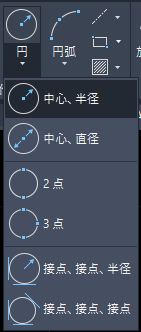
上図は、リボンメニューの作図/円の▼をクリックして、作図円のメニューを開いたところです。こんどはキーボードを使って、「C」「スペース」とキーインしてみます。

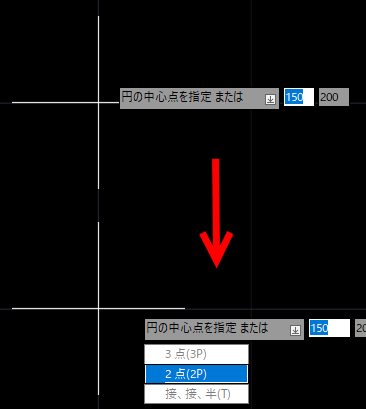
「C」は Circleコマンドの略で、スペースキー は AUTOCADでは、Enterキーと同じに扱われます。Circleコマンドが実行されると、まず作図する円の中心点の入力を求められます。このときにキーボードの下向き矢印」を押すと、グラフィック画面の円の中心を求めるダイナミックプロンプトの下に、選択できるオプションが表示されます。ここで「2点」のオプションをマウスでクリックすると、中心位置の入力から2点での入力に切り替えることができます。

コマンドラインには、オプションが[]の中にグレーで表示されていますので、ここをマウスでクリックしても、同様のことが行えます。

CADの操作に慣れてくると、リボンメニューからの作図よりもキーボードを使った方が早く操作が行えます。コマンドオプションについても理解しておきましょう。

2D設計製図(AUTOCAD)・一時Oスナップ

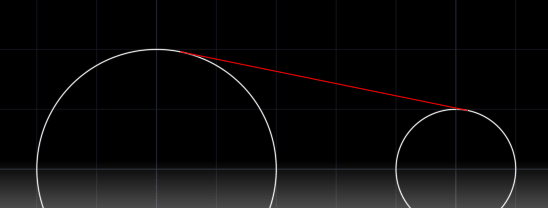
次図のような2円に接する線分を作図するにはどうしたら良いでしょう

答えは、線分コマンド1点目の指示で、円に対するオブジェクトスナップの接線を使い(この時点では点は円周上だけで定まってはいない)2点目も同様に接線を指示すると上図の赤い線(指示する場所によっては下側に)が作図できます。

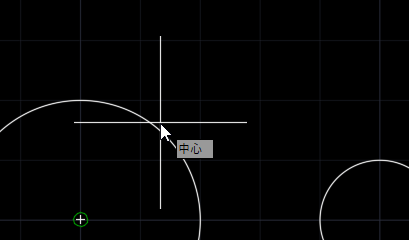
一時Oスナップで選択された線分の1点目や2点目の指示の時に、たとえオブジェクトスナップで接線も選択されていたとしても、カーソルを円に近づけると円の中心が優先されてしまいます。このような場合に便利なのが一時O(オブジェクト)スナップです。
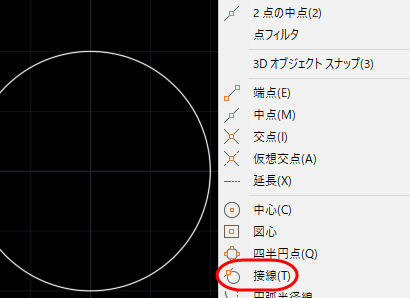
入力点を促されたときに、キーボードのShiftキーを押しながらマウスで右クリックします。そうすると一時Oスナップのショートカットメニューがグラフィック画面に表示されますので、ここで接線を選択します。

一時Oスナップで選択されたものは、優先して使用できます。思い通りに作図するには覚えておきたい機能です。

2D設計製図(AUTOCAD)・オブジェクトスナップ

すでに描いた図形の端点や中心など、1点を正確にクリックするために「オブジェクトスナップ」があります。

オブジェクトスナップの機能を使うと、すでに描かれた図形にカーソルが近づくと設定されたAutoSnapマーカーが表示されます。目的のマーカーが表示されているときにクリックすれば、正確に位置を拾うことができます。

オブジェクトスナップ機能のオン/オフは、ステータスバーの「オブジェクトスナップ」ボタンを押すことで行えます。素早く行える方法として、キーボードからは、ファンクションキー(F3)を使っても行うことができます。

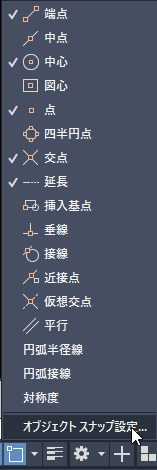
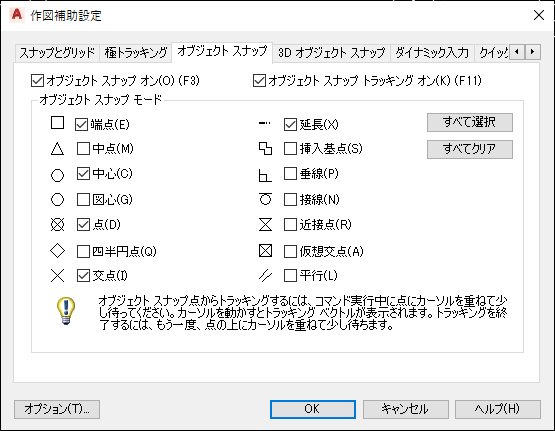
「オブジェクトスナップ」ボタンのとなりの▼をクリックして設定を変更します(必要なものに ✔ を入れる)。また一番下の「オブジェクトスナップ設定」をクリックするとまとめて設定することができます。

2D設計製図(AutoCAD)・絶対座標、相対座標、極座標

図面では正確な図形を作図する必要があり、平面上の正確な位置に作図する場合には、座標を使って指示します。

座標の入力方法には、絶対座標(図面の原点からの位置 X,Y)、相対座標(直前の入力点からの位置 X,Y)、極座標(直前の入力点からの位置を距離(長さ)と角度で表す)があり、その基本的な入力法は次の通りです

絶対座標入力 : # X,Y 

相対座標入力 : @ X,Y 

極座標入力  : @ l< a  注)l(距離/長さ) a(角度) 

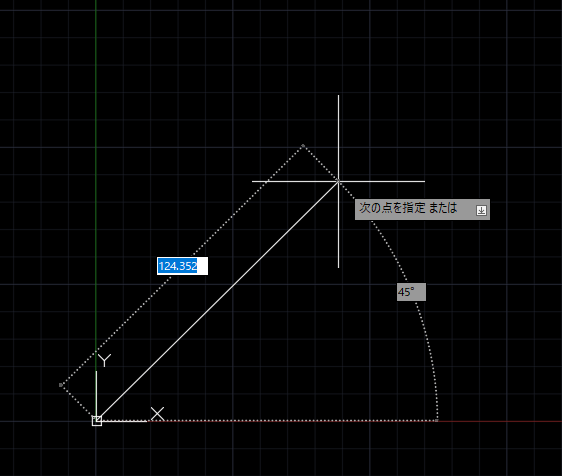
但し、実際に入力してみると、1点目は絶対座標入力(#は省略できる)、次の点の入力ではダイナミック入力(作図画面のカーソル位置付近での入力)では、極座標入力の形式になっています(下図)。ここで、絶対・相対入力に切り替えるには、#、@をつけカンマで区切ることで入力を切り替えることができます。(参考:コマンドラインからの入力では、絶対座標がデフォルトです)

2D設計製図(AutoCAD)・はじめに

本文は、2D製図を学ぶ学生(2200クラス)を対象に書くものです。授業中に学ぶことは大切ですが、限られた時間に口頭の説明だけではわかりにくいこともあります。少しでも内容を理解してぜひ製図(手書きとCAD)が得意になり、好きになって欲しいと思います。操作を覚えるだけではなく、初めの段階からなぜそうなるのか考えながら作業すると、後々の進歩が早いように思います。学習の参考にになれば幸いです。

では、AUTOCADを始めましょう!

始めに、直線の作図と画面表示の調整をしてみましょう。

画面のメニュー(画面上部に表示されています。これをリボンメニューと言います)から、「線分」をマウスの左ボタンでクリックします。

画面下を見ると、「LINE 1点目を指定:」と表示されています。(この欄をコマンドラインと言います)

AUTOCADでは、メニューからコマンド(CADソフトウェアが機能を実行するための命令)を選択すると、開始点を指定してくださいとか、円の中心位置を指定してくださいとか、次の操作を促すメッセージが表示、対話形式で作業が進められます。

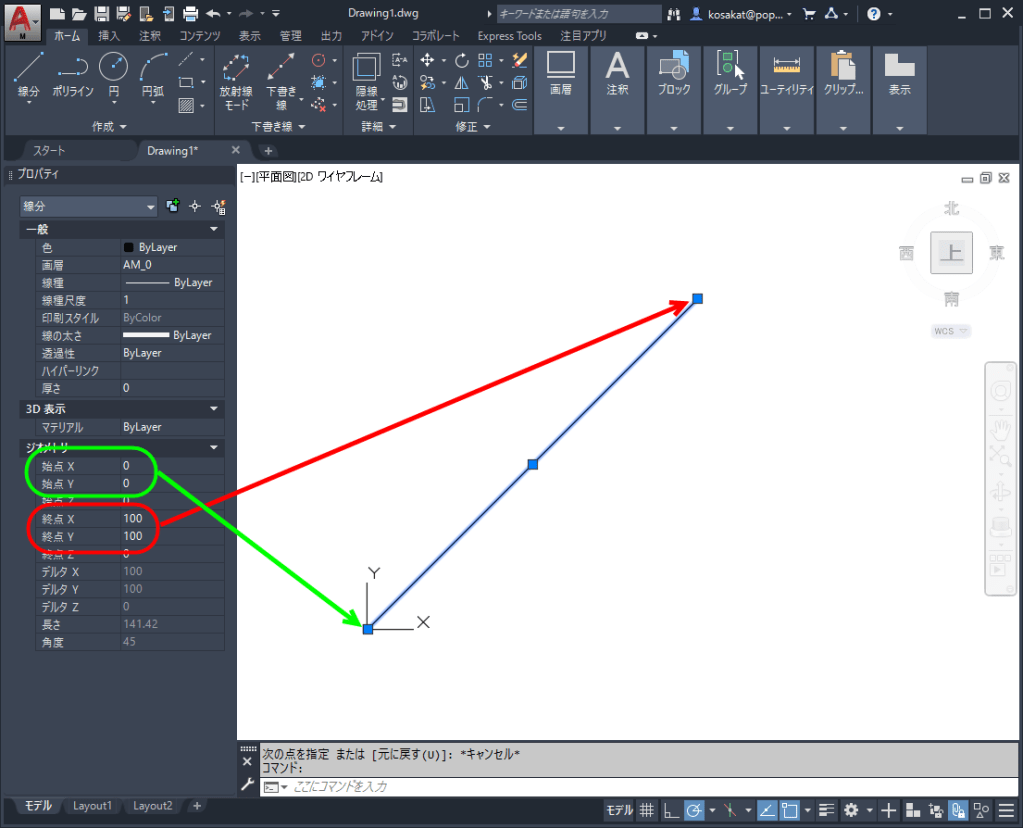
キーボードを使って、1点目で 0,0 と入力して Enter キーを押します。

次に2点目で、100,100(Enter)と指定して、次にもう一度 Entere キーを押して線分コマンドを終了します。直線コマンドは続けて線分を書くことができますので、終了の指令をする必要があります。AUTOCADに慣れるまでは、CADの要求と自分が行いたいこととのズレが多く見受けられます。なぜ思い通りに動かないか?コマンドラインやメッセージに注意しましょう。

ここまでの作業を行っても、次の図のように直線が表示されていない場合があります。画面の表示サイズと図形が合っていない場合には、画面の表示サイズを変えてみましょう。

メニューアイコンを使わずに、ここではキーボードを使って指令(コマンド)を与えてみましょう。キーボードから Z 続けて スペースキー を押します。Z は ZOOM コマンドの略で、スペースキーはAUTOCADではENTERキーと同じ意味で使用されます。ここまでで画面表示の拡大縮小コマンド(ZOOM)が起動されました。このあとオプション(全画面表示や部分拡大など)を指定します。

参考:AutoCADはアメリカで生まれたCADなので、英単語たとえば L(LINEの短縮形) と入力すれば、線分を書くコマンドが実行されますし、C(Circleの短縮形)で円弧を書くコマンドが実行できます。

E 続けて スペースキーを押します。E はエンティティ(図形要素)の略で描かれている図形要素を画面いっぱいになるように表示されます。この他にも A や W 、D などのオプションがありますので調べてみてください。

画面いっぱいに線分が表示されたら、マウスの中央ボタンを回すと画面が拡大/縮小しますので調整します。

次に、作図した線分をマウスの左ボタンを使ってクリックします。そのまま右ボタンを押すと作図画面上にショートカットメニュー(その時々に使用できるメニューやコマンド)が表示されますので、プロパティを選択します。

下図は、線分のプロパティが表示された画面です。線分の端点や角度などの情報が表示されています。